基于Ubuntu16.04搭建NUC977的Linux开发环境
Contents
参考文档
安装虚拟机VM
安装VMware player 17版
设置共享
安装VM工具组件
安装依赖工具
|
|
安装 qemu 用户模式模拟器(可选,如果你想要运行 ARM 程序)
|
|
安装 GCC 多架构支持
|
|
如果你需要完整的交叉编译工具链,可以使用 gcc-arm-none-eabi,这是一个轻量级的工具链,适用于嵌入式开发。
添加 Linaro 仓库(Linaro 提供 ARM 交叉编译工具链)
|
|
安装 ARM 交叉编译工具链
|
|
使用交叉编译器
安装完成后,你可以通过以下命令使用交叉编译器:
|
|
或者对于 Linux 系统:
|
|
这些命令将显示交叉编译器的版本信息,确认安装成功。
注意事项
确保选择正确的包和工具链版本以匹配你的目标 ARM 架构和操作系统。例如,如果你的目标系统是基于 ARMv7 的 Linux,使用 gcc-arm-linux-gnueabihf 是合适的。对于嵌入式开发,使用 gcc-arm-none-eabi。
如果你在开发嵌入式系统或需要特定硬件支持,考虑使用如 buildroot 或 yocto 等工具链构建系统,它们可以更精细地控制你的交叉编译环境。
通过以上步骤,你应该能够在 Ubuntu 系统上成功安装并使用 GCC 的 ARM 交叉编译器
开启共享文件夹功能
安装VMtools CTRL+ALT+T 打开终端
|
|
查看共享文件是否存在:
|
|
然后进行挂载:
|
|
注意: 一定要加:allow_other,
这里,.host:/ 表示共享文件夹的路径,/mnt/hgfs 是挂载点,-o allow_other 选项允许其他用户访问挂载的文件夹。
|
|
3、buildroot编译
在buildroot目录下执行make或make-j8(多线程编译)
|
|
一段时间后,编译到qt时,需要同意协议。先输入o,按回车,再输入y,按回车。 再过一段时间后编译完成,生产的文件系统镜像位于
|
|
编译器路径位于
|
|
5.3.2 编译 uboot
需要注意的是单独编译的前提条件是已经编译buildroot 1、设置环境变量,在sdk目录下执行命令:
|
|
2、进入 uboot 目录:
|
|
3、选择默认配置:
|
|
4、编译
|
|
编译完成后,生成镜像位于
|
|
5.3.3 编译 kernel
需要注意的是单独编译的前提条件是已经编译buildroot、uboot 1、设置环境变量,在sdk目录下执行命令:
|
|
2、进入 kernel 目录:
|
|
3、选择默认配置:
|
|
默认配置文件
4、编译
|
|
编译完成后,生成内核镜像位于sdk/image/970uimage
5.3.4 复制镜像
在sdk路径下输入以下命令可复制所有镜像到sdk/image文件夹下
|
|
烧录到芯片
安装串口驱动
驱动软件位于 资料\05_驱动&小工具\WinUSB4NuVCOM_NUC970.exe。 NuWriter 必须在Windows 系统中安装VCOM驱动程序才能使用NuWriter工具。 请依据下列步骤来 安装WinUSB4NuVCOM驱动程序:
WinUSB4NuVCOM_NUC970.exe
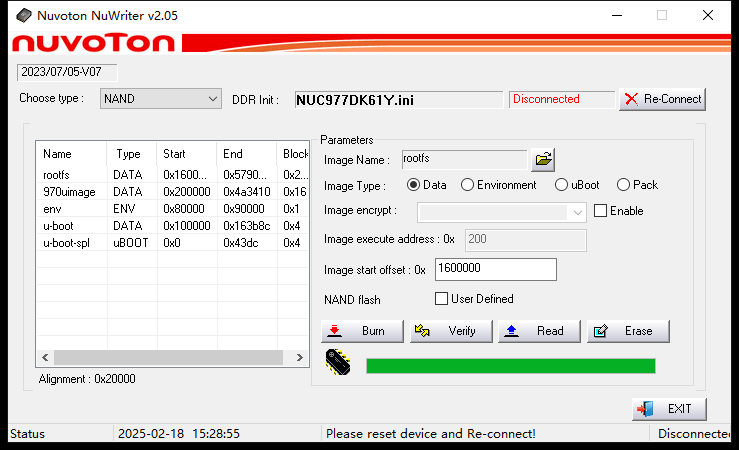
NuWriter烧录
Author 软件开发大郭
LastMod 2025-02-18